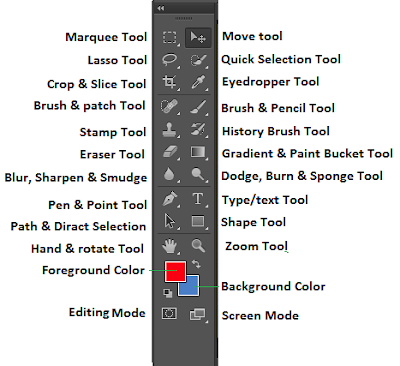
Berikut ini adalah tampilan dan penjelasan fungsi toolbox pada photoshop CS6.
Jika anda menggunakan versi sebelumnya, maka ada beberapa tools yang
tidak ada disana. Saya sarankan anda langsung mencobanya saat membaca
artikel ini, agar lebih dipahami cara kerja dari setiap tool.
 Fungsinya untuk memindah objek baik itu berupa teks maupun gambar. Cara menggunakannya, aktifkan move tool lalu pilih objek yang akan dipindahkan dan seret ke tempat yang diinginkan.
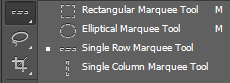
Tools ini berguna untuk membuat seleksi, terdiri dari 4 macam, yaitu rectangular marquee tool digunakan untuk membuat area seleksi berupa segi empat dengan sudut 90 derajat, elliptical marquee tool untuk membuat area seleksi berbentuk lingkaran, single row marquee tool untuk membuat area seleksi berbentuk garis horizontal, dan single coloumn marquee tool membuat area seleksi berbentuk garis vertikal.
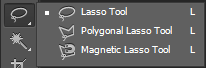
Ada 3 pilihan dalam grup lasso tool ini, yaitu :
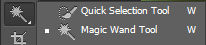
Quick selection tool berfungsi untuk membuat seleksi dengan cepat. Magic wand tool berfungsi untuk membuat seleksi pada daerah yang memiliki kesamaan warna namun dapat diatur toleransinya pada options bar.
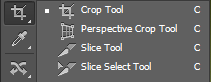
Croping tool digunakan untuk memotong area tertentu dari gambar. Ada dua jenis cropping tool yang bisa digunakan yaitu crop tool dan perspektif crop tool. Crop tool untuk memotong secara persegi dan sejajar, sedangkan perspektif crop tool bisa disesuaikan sudutnya, tidak mesti 90 derajat.
Slice tool berfungsi untuk memotong gambar menjadi bagian-bagian kecil untuk disimpan sekaligus sesuai bagian yang kita buat. Slice tool ini memudahkan kita saat ingin memotong bagian-bagian tertentu pada gambar secara bersamaan. Slice tool terdiri dari dua jenis, yaitu slice tool dan slice select tool. Slice tool berfungsi untuk membuat potongan-potongan gambar sedangkan slice select tool berfungsi untuk memilih potongan gambar jika kita masih ingin menggesernya.
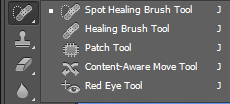
Kelompok berikutnya terdiri dari 5 jenis yaitu:
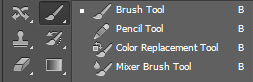
Brush tool berfungsi untuk membuat sapuan seperti kuas pada gambar. Ada kurang lebih 12 tipe brush pada Photoshop dan masing-masing tipe masih memiliki berbagai jenis yang berbeda baik deri segi bentuk maupun ukurannya.
Pencil tool berfungsi untuk membuat goresan secara bebas seperti sebuah pensil. Pencil tool ini juga memiliki banyak bentuk dan ukuran.
Color replacement tool berfungsi untuk mengecat gambar dengan dengan pola warna tertentu.
Mixer brush toll digunakan untuk membuat sapuan pada gambar yang mengikuti warna gambar dan pola goresan kuas jadi seakan-akan kita sedang menggoreskan kuas pada lukisan yang masih basah.
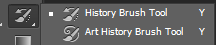
History brush tool ini digunakan untuk mengembalikan gambar yang sudah di brush ke kondisi awalnya. Fungsinya hampir sama dengan tool untuk menghapus, tapi bukan dihapus menjadi warna background melainkan ke gambar aslinya sebelum di brush.
Sedangkan art history brush fungsinya hampir sama dengan history brush tool namun dengan gaya artistik tertentu.
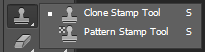
Clone stamp tool fungsinya untuk melukis sesuai target/objek yang kita tentukan, fungsinya hampir sama dengan healing brush tool namun jika menggunakan stamp, hasil lukisan akan sama persis dengan objek yang ditarget tanpa ada penyesuaian dengan warna disekitarnya.
Pattern stamp tool digunakan untuk melukis dengan pola-pola tertentu.
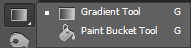
Gradient Tool digunakan untuk memberikan warna pada gambar dengan pola gradasi tipe linier, reflected, angle, atau diamond.
Paint bucket tool befungsi untuk mengisi/mengganti warna objek dengan warna foreground yang sudah ditentukan.
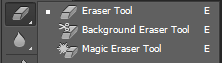
Eraser tool berfungsi untuk menghapus objek/gambar dan mengembalikannya ke keadaan semula (background).
Background eraser tool berfungsi untuk menghapus objek/gambar menjadi transparan.
Magic eraser tool berfungsi untuk menghapus objek terntentu yang memiliki warna sama menjadi transparan dengan sekali klik.
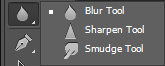
Blur tool digunakan untuk menghaluskan bagian tertentu pada sebuah gambar misalnya bagian tepi gambar atau bagian lain seperti wajah. Tools ini juga biasa gunakan untuk memperkecil/memperhalus bagian pixel yang agak besar.
Sharpen tool berfungsi untuk mempertajam bagian tertentu pasa gambar.
Smudge tool berfungsi untuk memberikan efek sentuhan jari pada cat yang masih basah.
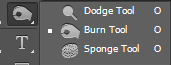
Dodge tool befungsi untuk memberikan efek terang pada sebuah objek/gambar tertentu.
Burn tool berfungsi untuk memberikan efek gelap pada sebuah objek/gambar tertentu.
Sponge tool berfungsi untuk meningkatkan saturation pada objek objek/gambar tertentu.

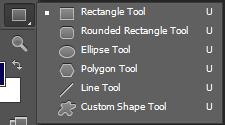
Shape tool ini digunakan untuk menggambar/menambahkan bentuk-bentuk tertentu seperti segi empat (rectangle), segi empat dengan sudut tumpul (rounded rectangle), lingkaran (ellips), segi enam (polygon), garis (line), atau bentuk bebas (custom).
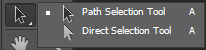
Tool ini digunakan untuk memilih dan mengedit path yang dinginkan.

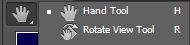
Hand tool berguna untuk memindahkan /menggeser posisi gambar dalam kanvas.
Rotate tool digunakan untuk memutar jendela gambar secara keseluruhan.


Move tool
Fungsinya untuk memindah objek baik itu berupa teks maupun gambar. Cara menggunakannya, aktifkan move tool lalu pilih objek yang akan dipindahkan dan seret ke tempat yang diinginkan.Marquee Tool
Tools ini berguna untuk membuat seleksi, terdiri dari 4 macam, yaitu rectangular marquee tool digunakan untuk membuat area seleksi berupa segi empat dengan sudut 90 derajat, elliptical marquee tool untuk membuat area seleksi berbentuk lingkaran, single row marquee tool untuk membuat area seleksi berbentuk garis horizontal, dan single coloumn marquee tool membuat area seleksi berbentuk garis vertikal.
Lasso tool
Ada 3 pilihan dalam grup lasso tool ini, yaitu :
- Lasso tool: digunakan untuk membuat area seleksi secara bebas sesuai dengan gerakan mouse.
- Polygonal Lasso Tool: digunakan untuk membuat area seleksi berbentuk persegi/garis lurus.
- Magnetic Lasso Tool: digunakan untuk membuat area seleksi namun akan secara otomatis dilelengketkan pada batas objek berdasarkan perbedaan warnanya.
Quick Selection & Magic Wand Tool
Quick selection tool berfungsi untuk membuat seleksi dengan cepat. Magic wand tool berfungsi untuk membuat seleksi pada daerah yang memiliki kesamaan warna namun dapat diatur toleransinya pada options bar.
Croping dan slice tool
Croping tool digunakan untuk memotong area tertentu dari gambar. Ada dua jenis cropping tool yang bisa digunakan yaitu crop tool dan perspektif crop tool. Crop tool untuk memotong secara persegi dan sejajar, sedangkan perspektif crop tool bisa disesuaikan sudutnya, tidak mesti 90 derajat.
Slice tool berfungsi untuk memotong gambar menjadi bagian-bagian kecil untuk disimpan sekaligus sesuai bagian yang kita buat. Slice tool ini memudahkan kita saat ingin memotong bagian-bagian tertentu pada gambar secara bersamaan. Slice tool terdiri dari dua jenis, yaitu slice tool dan slice select tool. Slice tool berfungsi untuk membuat potongan-potongan gambar sedangkan slice select tool berfungsi untuk memilih potongan gambar jika kita masih ingin menggesernya.
Eyedropper Tool
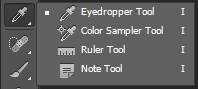
- Eye dropper tool berguna untuk mengambil sampel warna pada gambar dan menyimpannya di box warna. Kita tinggal mengaktifkan eyedropper lalu klik sampel warna yang akan kita ambil, maka secara otomatis warna akan tersimpan di color box dan siap digunakan.
- Ruler tool berguna untuk mengukur objek pada gambar dan menginformasikan berapa jarak/panjang, sudut kemuringannya, posisinya dalam koordinat, dsb.
- Note tool digunakan untuk membuat catatan pada gambar.
Brush and patch tool
Kelompok berikutnya terdiri dari 5 jenis yaitu:
- Spot healing brush tool, berfungsi untuk menghilangkan bagian tertentu dari gambar dengan cara menyesuaikan warnanya dengan sekitarnya. Cara ini cocok digunakan untuk menghilangkan cacat dari gambar seperti jerawat atau goresan.
- Healing brush tool, berfungsi untuk mencloning/menduplikat bagian tertentu sesuai gerakan muse.
- Patch tool, berfungsi untuk menggantikan bagian yang diseleksi dengan bagian lain pada gambar yang kita pilih dengan bentuk yang sama persis. Caranya, aktifkan terlebih dahulu patch tool, lalu seleksi objek yang akan diganti, kemudian seret area yang terseleksi ke area dimana area yang akan menggantikannya.
- Content aware move tool merupakan fasilitas baru di Photoshop CS6 yang berfungsi untuk memindahkan objek ke bagian lain dan secara otomatis menyesuaikan daerah tersebut dengan objek disekitarnya.
- Red eye tool digunakan untuk menghapus warna merah pada mata akibat refleksi cahaya.
Brush & Pencil Tool
Brush tool berfungsi untuk membuat sapuan seperti kuas pada gambar. Ada kurang lebih 12 tipe brush pada Photoshop dan masing-masing tipe masih memiliki berbagai jenis yang berbeda baik deri segi bentuk maupun ukurannya.
Pencil tool berfungsi untuk membuat goresan secara bebas seperti sebuah pensil. Pencil tool ini juga memiliki banyak bentuk dan ukuran.
Color replacement tool berfungsi untuk mengecat gambar dengan dengan pola warna tertentu.
Mixer brush toll digunakan untuk membuat sapuan pada gambar yang mengikuti warna gambar dan pola goresan kuas jadi seakan-akan kita sedang menggoreskan kuas pada lukisan yang masih basah.
History Brush Tool
History brush tool ini digunakan untuk mengembalikan gambar yang sudah di brush ke kondisi awalnya. Fungsinya hampir sama dengan tool untuk menghapus, tapi bukan dihapus menjadi warna background melainkan ke gambar aslinya sebelum di brush.
Sedangkan art history brush fungsinya hampir sama dengan history brush tool namun dengan gaya artistik tertentu.
Stamp Tool
Clone stamp tool fungsinya untuk melukis sesuai target/objek yang kita tentukan, fungsinya hampir sama dengan healing brush tool namun jika menggunakan stamp, hasil lukisan akan sama persis dengan objek yang ditarget tanpa ada penyesuaian dengan warna disekitarnya.
Pattern stamp tool digunakan untuk melukis dengan pola-pola tertentu.
Gradient & Paint bucket Tool
Gradient Tool digunakan untuk memberikan warna pada gambar dengan pola gradasi tipe linier, reflected, angle, atau diamond.
Paint bucket tool befungsi untuk mengisi/mengganti warna objek dengan warna foreground yang sudah ditentukan.
Eraser Tool
Eraser tool berfungsi untuk menghapus objek/gambar dan mengembalikannya ke keadaan semula (background).
Background eraser tool berfungsi untuk menghapus objek/gambar menjadi transparan.
Magic eraser tool berfungsi untuk menghapus objek terntentu yang memiliki warna sama menjadi transparan dengan sekali klik.
Blur, sharpen & smudge Tool
Blur tool digunakan untuk menghaluskan bagian tertentu pada sebuah gambar misalnya bagian tepi gambar atau bagian lain seperti wajah. Tools ini juga biasa gunakan untuk memperkecil/memperhalus bagian pixel yang agak besar.
Sharpen tool berfungsi untuk mempertajam bagian tertentu pasa gambar.
Smudge tool berfungsi untuk memberikan efek sentuhan jari pada cat yang masih basah.
Dodge, Burn & sponge tool
Dodge tool befungsi untuk memberikan efek terang pada sebuah objek/gambar tertentu.
Burn tool berfungsi untuk memberikan efek gelap pada sebuah objek/gambar tertentu.
Sponge tool berfungsi untuk meningkatkan saturation pada objek objek/gambar tertentu.
Type / Text Tool
Type tool atau text tool ini berguna untuk membuat/memasukkan text atau tulisan ke dalam gambar.
Ada dua tipe yang dapat kita gunakan yaitu Horizontal type tool untuk menulis secara horizontal/mendatar atau Vertical type tool untuk menulis secara vertikal/tegak.
Sedangkan Type Mask tool adalah untuk membuat seleksi berbentuk tulisan yang juga terdiri atas dua yaitu horizontal dan vertikal.
Ada dua tipe yang dapat kita gunakan yaitu Horizontal type tool untuk menulis secara horizontal/mendatar atau Vertical type tool untuk menulis secara vertikal/tegak.
Sedangkan Type Mask tool adalah untuk membuat seleksi berbentuk tulisan yang juga terdiri atas dua yaitu horizontal dan vertikal.
Pen & Point Tool
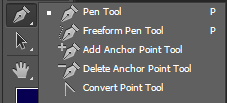
Pen Tool berfungsi untuk membuat patch (titik-titik yang nantinya
akan membentuk gambar dan masih bisa dimodifikasi) sebagai alat gambar
atau seleksi.
Jika ingin membuat objek menggunakan Pen Tool kita memulai dengan menentukan titik-titiknya terlebih dahulu, makan dengan Freeform Pen Tool
kita bisa menggambar secara bebas seperti menggambar menggunakan
pensil. Setelah selesai baru kita munculkan pathnya untuk dimodifikasi.
Add Anchor Point Tool digunakan jika kita masih ingin menambahkan titik pada objek yang kita buat. Sedangkan Delete Anchor Point Tool berfungsi untuk menghapus titik pada objek.
Sedangkan Convert Point Tool untuk menyeleksi objek yang kita buat misalnya kita ingin memindahkannya.
Add Anchor Point Tool digunakan jika kita masih ingin menambahkan titik pada objek yang kita buat. Sedangkan Delete Anchor Point Tool berfungsi untuk menghapus titik pada objek.
Sedangkan Convert Point Tool untuk menyeleksi objek yang kita buat misalnya kita ingin memindahkannya.
Shape Tool
Shape tool ini digunakan untuk menggambar/menambahkan bentuk-bentuk tertentu seperti segi empat (rectangle), segi empat dengan sudut tumpul (rounded rectangle), lingkaran (ellips), segi enam (polygon), garis (line), atau bentuk bebas (custom).
Path & Direct Selection Tool
Tool ini digunakan untuk memilih dan mengedit path yang dinginkan.
Zoom tool
Digunakan untuk memperbesar atau memperkecil tampilan gambar.
Hand & Rotate tool
Hand tool berguna untuk memindahkan /menggeser posisi gambar dalam kanvas.
Rotate tool digunakan untuk memutar jendela gambar secara keseluruhan.
Foreground & background Tool
Ini untuk menentukan warna depan (foreground) dan warna latar belakang (background).
Fungsi dari anak panah di bagian atasnya untuk menukarkan warna pada
background dan foreground. Sedangkan kotak digabian bawahnya untuk
mengembalikan warna ke set awal yaitu hitam dan putih.
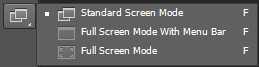
Screen Mode
Tombol ini untuk merubah tampilan jendela dari tampilan standar, full screen dengan menu, atau full screen.
Editing mode
Ini adalah tombol untuk menentukan mode untuk mengedit, ada dua mode disini yaitu Stadard mode dan Quick mask mode.